

В этом уроке вы узнаете и научитесь применять различные стили к различным видам списков с помощью Фреймворка Twitter Bootstrap. Вы увидите, как из обычного HTML списка можно быстро все оформить с помощью Bootstrap. Начну с простого.
Основные типы списков, которые мы рассмотрим в этом уроке:
- Маркированный список – это список без нумерации. Перед каждым элементом списка добавляется небольшой маркер в виде закрашенного кружочка
- Нумерованный список – это список, в котором есть нумерация (значение в виде цифр или букв)
- Список определений – это список терминов и связанных с ними описаний
Создание стандартных списков c помощью Twitter Bootstrap
Для начала я покажу, как в Bootstrap создаются стандартные списки (маркированные и нумерованные списки). А потом перейдем к более интересному.
Создание маркированного списка
Чтобы создать маркированный список в Bootstrap, достаточно воспользоваться знаниями основ HTML. Здесь маркированные списки тоже создаются с помощью тегов <ul><li>……</li></ul>:
<ul>
    <li>Элемент маркированного списка</li>
    <li>Элемент маркированного списка</li>
    <li>Элемент маркированного списка</li>
    <li>Элемент маркированного списка</li>
    <li>Элемент маркированного списка</li>
</ul>
Результат:
- Элемент маркированного списка
- Элемент маркированного списка
- Элемент маркированного списка
- Элемент маркированного списка
- Элемент маркированного списка
Более сложный список с двойным уровнем
<ul>
    <li>Элемент маркированного списка</li>
    <li>Элемент маркированного списка</li>
    <li>Элемент маркированного списка
        <ul>
            <li>Элемент 2 уровня</li>
            <li>Элемент 2 уровня</li>
            <li>Элемент 2 уровня</li>
        </ul>
    </li>
    <li>Элемент маркированного списка</li>
    <li>Элемент маркированного списка</li>
</ul>
Результат:
- Элемент маркированного списка
- Элемент маркированного списка
- Элемент маркированного списка
- Элемент 2 уровня
- Элемент 2 уровня
- Элемент 2 уровня
- Элемент маркированного списка
- Элемент маркированного списка
Создание нумерованного списка
Чтобы создать нумерованный список в Bootstrap, достаточно использовать стандартные HTML-теги <ol><li>……</li></ol>:
<ol>
    <li>Элемент нумерованного списка</li>
    <li>Элемент нумерованного списка</li>
    <li>Элемент нумерованного списка</li>
    <li>Элемент нумерованного списка</li>
    <li>Элемент нумерованного списка</li>
</ol>
Результат:
- Элемент нумерованного списка
- Элемент нумерованного списка
- Элемент нумерованного списка
- Элемент нумерованного списка
- Элемент нумерованного списка
Создание списка определений
Чтобы создать список определений в Bootstrap, достаточно использовать стандартные HTML-теги <dl><dt><dd>……</dd></dt></dl>:
<dl>
   <dt>Тег</dt>
     <dd>Тег — это ........</dd>
   <dt>HTML-документ</dt>
     <dd>HTML-документ — это ........</dd>
   <dt>Сайт</dt>
   <dd>Cайт — это .........</dd>
</dl>
Результат:
- Тег
- Тег — это ........
- HTML-документ
- HTML-документ — это ........
- Сайт
- Cайт — это .........
Вот теперь переходим к более интересному. Хочу вам продемонстрировать парочку возможностей для работы со списками, которые дает Bootstrap.
Создание нумерованных и маркированных списков без нумерации и маркирования
Если вам нужно убрать из списков номера и маркеры, то необходимо применить класс «list-unstyled» к тегам <ul> или <ol>.
<ul class="list-unstyled">
    <li>Элемент маркированного списка</li>
    <li>Элемент маркированного списка</li>
    <li>Элемент маркированного списка</li>
    <li>Элемент маркированного списка</li>
    <li>Элемент маркированного списка</li>
</ul>
Или
<ol class="list-unstyled">
    <li>Элемент нумерованного списка</li>
    <li>Элемент нумерованного списка</li>
    <li>Элемент нумерованного списка</li>
    <li>Элемент нумерованного списка</li>
    <li>Элемент нумерованного списка</li>
</ol>
Результат:
Элемент маркированного списка
Элемент маркированного списка
Элемент маркированного списка
Элемент маркированного списка
Элемент маркированного списка
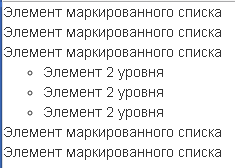
Более сложный список с двойным уровнем
<ul class="list-unstyled">
    <li>Элемент маркированного списка</li>
    <li>Элемент маркированного списка</li>
    <li>Элемент маркированного списка
        <ul>
            <li>Элемент 2 уровня</li>
            <li>Элемент 2 уровня</li>
            <li>Элемент 2 уровня</li>
        </ul>
    </li>
    <li>Элемент маркированного списка</li>
    <li>Элемент маркированного списка</li>
</ul>
Результат:
Размещение нумерованных и маркированных списков в одну строку
Этот пример поможет вам создать горизонтальное меню из нумерованных или маркированных списков. Все элементы списка будут размешены горизонтально в одну строку, если вы примените класс «list-inline» к тегам <ul> или <ol>.
<ul class="list-inline">
  <li>Главная</li>
  <li>Портфолио</li>
  <li>Автор</li>
  <li>Контакты</li>
</ul>
Результат:

Создание горизонтальных списков определений
Можно список определений разместить в одну строку. Это, довольно таки, смотрится красиво. Убедитесь в этом сами, когда увидите результат.
Итак, чтобы разместить список определений в одну строку, примените класс «dl-horizontal» к тегу <dl>:
<dl class="dl-horizontal">
   <dt>HTML</dt>
     <dd>HTML –  (от англ. Hypertext Markup Language ) это язык разметки гипертекста. Он впервые был разработан британским учёным Тимом Бернерс-Ли (Tim Berners-Lee) в 1991—1992 годах.</dd>
   <dt>CSS</dt>
     <dd>CSS (Cascading Style Sheets) – это каскадные таблицы стилей, которые хранят в себе правила для группы или одиночного элемента. CSS используют для изменения внешнего вида дизайна сайта (цвет, размер текста, фон и др.).</dd>
   <dt>PHP</dt>
   <dd>PHP (Hypertext Preprocessor - Препроцессор Гипертекста) – один из самых лучших и легких языков программирования, специально разработанный для написания web-приложений и может внедряться в HTML-код.</dd>
</dl>
Результат:
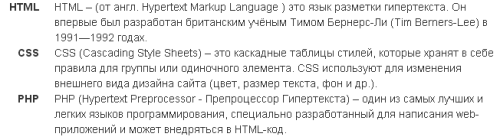
Если вы будете смотреть список определений на маленьких экранах (ширина меньше 768px), горизонтальные списки определений поменяются на вертикальные (по умолчанию).
Создание групповых списков
Хорошая возможность создать красивое вертикальное меню.
<ul class="list-group">
    <li class="list-group-item">Главная</li>
    <li class="list-group-item">Портфолио</li>
    <li class="list-group-item">Автор</li>
    <li class="list-group-item">Контакты</li>
</ul>
Результат:
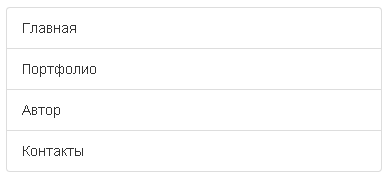
Если добавить ссылки к элементам спискам, выйдет симпатичное меню, где при нажатии останется выделенное активное меню.
<ul class="list-group list-unstyled">
    <a href="#" class="list-group-item"><li>Главная</li></a>
    <a href="#" class="list-group-item"><li>Портфолио</li></a>
    <a href="#" class="list-group-item"><li>Автор</li></a>
    <a href="#" class="list-group-item"><li>Контакты</li></a>
</ul>
Результат:
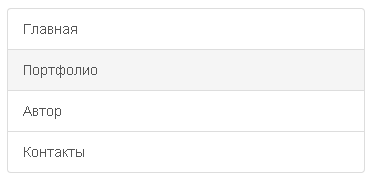
Если добавить к элементам списка иконки, выйдет еще более красивое меню, где при нажатии останется выделенное активное меню.
<ul class="list-group list-unstyled">
    <a href="#" class="list-group-item"><li><span class="glyphicon glyphicon-star"></span> Главная</li></a>
    <a href="#" class="list-group-item"><li><span class="glyphicon glyphicon-th-list"></span> Портфолио</li></a>
    <a href="#" class="list-group-item"><li><span class="glyphicon glyphicon-user"></span> Автор</li></a>
    <a href="#" class="list-group-item"><li><span class="glyphicon glyphicon-envelope"></span> Контакты</li></a>
</ul>
Результат:
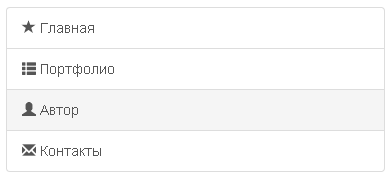
Все стили иконок glyphicon мы рассмотрим в других уроках.
Если заменить тег <ul> на тег <div>, а <li> на <a href>, то в итоге получится изящное адаптивное меню. Итак, код:
<div class="list-group list-unstyled">
    <a href="#" class="list-group-item active"><span class="glyphicon glyphicon-star"></span> Главная<span class="badge">9</span></a>
    <a href="#" class="list-group-item"><span class="glyphicon glyphicon-th-list"></span> Портфолио<span class="badge">24</span></a>
    <a href="#" class="list-group-item"><span class="glyphicon glyphicon-user"></span> Автор<span class="badge">2</span></a>
    <a href="#" class="list-group-item"><span class="glyphicon glyphicon-envelope"></span> Контакты<span class="badge">2</span></a>
</div>
Результат:
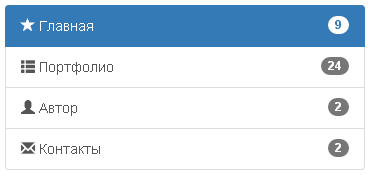
Я думаю, не стоит отходить от темы списков, а то я уже зацепил тему создания меню :mrgreen:. В следующих уроках вас ждет еще одна интересная тема. Не пропустите моих уроков по основам Фреймворка Twitter Bootstrap.
Удачи!!! 
Понравился пост? Помоги другим узнать об этой статье, кликни на кнопку социальных сетей ↓↓↓
Последние новости категории:
 Запуск модального окна bootstrap3 при открытии страницы
 Основы bootstrap 3 для начинающих. Кнопки (12-й урок)
 Как сделать поиск и сортировку в таблице на сайте
 Бегущая строка в bootstrap3
Похожие статьи
 Как скрыть блок div средствами HTML, CSS, JS и Bootstrap
 Основы HTML для начинающих. Урок-1
Популярные статьи:
-
 Как узнать id компьютера
Дата: 29 марта 2013
Прокомментировано:90
просмотров: 331671 -
 Размеры форматов листов А0 – А7
Дата: 23 января 2013
Прокомментировано:3
просмотров: 275609 -
 Смешные логические загадки с подвохом, отгадки прилагаются
Дата: 12 ноября 2014
Прокомментировано:5
просмотров: 226702 -
 Готовые макеты блоков для веб-страниц на HTML и CSS
Дата: 25 июня 2014
Прокомментировано:23
просмотров: 193199 -
 Установка windows 7 на ноутбук
Дата: 18 декабря 2012
Прокомментировано:169
просмотров: 187093



Спасибо, Лида. Полностью согласен с третьим пунктом. Мне интересно, на что повлияÐ…
⇒ Открыть статью ⇐