

Если вы пользуетесь браузером Google Chrome и вам надоел его стандартный внешний вид, можно выйти из положения, скачав и установив тему с сайта «Интернет-магазин Chrome».
Как установить тему в Google Chrome: Настройки – Параметры – Личные материалы – Получить тему.
Можно пользоваться готовыми темами для Google Chrome, а можно создать тему своими руками с помощью онлайнового конструктора тем — Сhrome-theme creator.
Онлайн конструктор находится по адресу www.themebeta.com/chrome-theme-creator-online.html
Когда вы создадите собственную тему под Google Chrome, вы сможете поделиться ею с другими пользователями или друзьями, загрузив файл темы (crx) на chrometheme.net или ZIP-архив с файлами темы в интернет-магазин Chrome (Web Store Chrome).
Создать тему для Google Chrome — Сhrome-theme creator
Начну, как создать тему с онлайнового конструктора — Сhrome-theme creator.
Интерфейс конструктора состоит из двух частей.
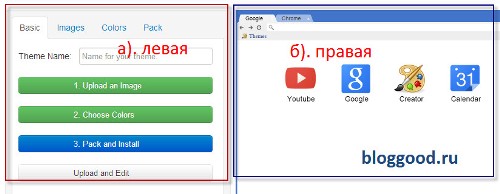
а). В левой части находятся настройки будущей темы.
б). В правой части находится предварительный просмотр темы браузера Chrome во время конструирования.
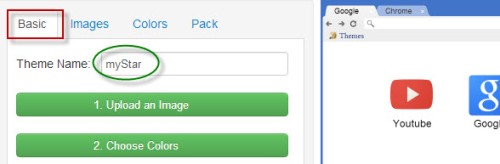
Начнем с первой вкладки («basic» - с англ. основной). Здесь нужно заполнить поле с названием создаваемой темы (по желанию). Я назвал свою тему – «myStar»
Вторая вкладка («Images» - с англ. изображения) предназначена для загрузки деталей темы.
Внимание: когда будете создавать картинки в графическом редакторе или изменять готовые картинки для будущей темы, учтите разрешение монитора.
Наведя курсор на разделы во вкладке «Images», появится выделенная красным цветом подсказка, которая показывает, какую часть в теме вы будете менять.
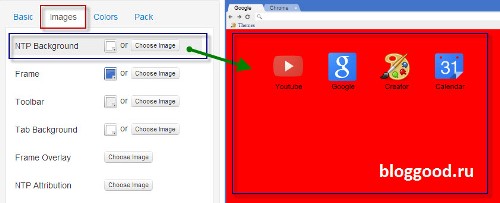
Давайте загрузим фоновые картинки для нашей темы нажатием кнопки «Choose Image», а палитрой поменяем цвет. Вот, что у меня получилось.
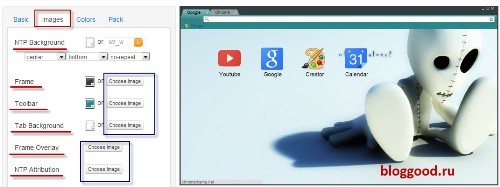
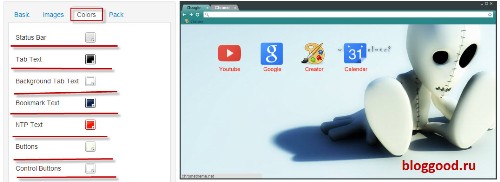
В третьей вкладке («Colors» - с англ. цвета) подбираем цвета для рамок, текста и т.д. В третьей вкладке «Colors» так же присутствуют подсказки при наведении курсора на разделы. Смотрим, что у меня вышло.
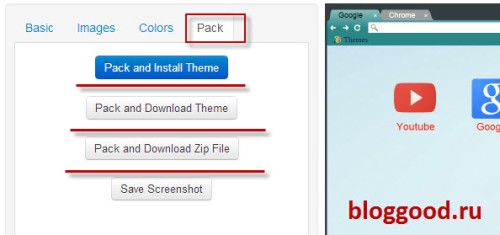
Вкладка («Pack» - с англ. упаковывать) – это завершающий этап в создании темы для Google Chrome.
«Pack and install theme » — упаковать и установить тему.
«Pack and download theme» — упаковать и загрузить тему с расширением . crx. Чтобы установить тему, достаточно перетащить файл .crx в окно браузера Chrome и все. Не правда ли, быстрая установка темы на Google Chrome?
«Pack and download zip file» — упаковать и загрузить созданную тему в виде zip-архива. Zip - архив темы можно разместить в интернет-магазине Chrome для общего пользования.
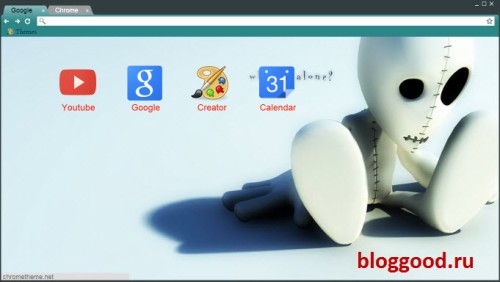
Вот и все!!! Как создать тему для Google Chrome с помощью онлайн конструктора — Сhrome-theme creator мы разобрались.
Понравился пост? Помоги другим узнать об этой статье, кликни на кнопку социальных сетей ↓↓↓
Последние новости категории:
 Как скачать видео с ВК без программ на свой компьютер бесплатно
 Бюджетный семейный отдых в Геническе
 Невероятно реалистичные рисунки! Люблю такой юмор
 Смешные киноляпы
Похожие статьи
 Как зайти в безопасный режим Windows7?
 Методы борьбы со спамом
 Как поменять расширение файла?
Популярные статьи:
-
 Как узнать id компьютера
Дата: 29 марта 2013
Прокомментировано:90
просмотров: 331670 -
 Размеры форматов листов А0 – А7
Дата: 23 января 2013
Прокомментировано:3
просмотров: 275609 -
 Смешные логические загадки с подвохом, отгадки прилагаются
Дата: 12 ноября 2014
Прокомментировано:5
просмотров: 226702 -
 Готовые макеты блоков для веб-страниц на HTML и CSS
Дата: 25 июня 2014
Прокомментировано:23
просмотров: 193199 -
 Установка windows 7 на ноутбук
Дата: 18 декабря 2012
Прокомментировано:169
просмотров: 187093
Один ответ на комментарий - Создать тему для Google Chrome
Добавить комментарий
Метки: браузеры, полезные статьи



Так просто создать тему для Google Chrome. Прикольно. Спасибо за статью. Теперь можно оформить браузер Google Chrome по своему вкусу.