

А вам случайно не надоел внешний вид стандартной формы входа в админку WordPress? Лично мне он надоел, поэтому «долой стандарту!». В этой статье я расскажу, как изменить внешний вид формы входа, при этом не используя шаманский бубен, а только классический СSS.
Если вы создаете сайты под заказ, тогда вам следует узнать, как красиво можно оформить вход в админку WordPress, этим вы угодите заказчику на все 100%.
Кстати, дополнительно к этой теме почитайте мою статью «Как изменить логотип в админке WordPress на свой собственный».
Ну что, можно приступать.
Как красиво оформить Вход в админку WordPress
Чтобы изменить оформление входа в аминку WordPress, можно воспользоваться плагином «Custom Login». Адрес плагина размещен по адресу: wordpress.org/extend/plugins/custom-login
Но я вам рекомендую изменить оформление входа вручную. Для этого создайте файл «login-styl.css» и вставьте вот такой CSS код:
body.login {
background: #fbfbfb url("https://адрес сайта/wp-content/themes/папка с темой/images/fon.jpg") no-repeat fixed center;
}

.login h1 a {
background: url("https://адрес сайта/wp-content/themes/папка с темой/imаges/logo-admin.png") no-repeat center;
background-size: 300px 80px;
width: 315px;
height: 50px;
}

.login form {
margin-left: auto;
margin-right: auto;
padding: 30px;
border: 1px solid rgba(0,0,0,.2);
-moz-border-radius: 5px;
-webkit-border-radius: 5px;
border-radius: 5px;
-moz-background-clip: padding;
-webkit-background-clip: padding-box;
background-clip: padding-box;
background: rgba(0, 0, 0, 0.5);
-moz-box-shadow: 0 0 13px 3px rgba(0,0,0,.5);
-webkit-box-shadow: 0 0 13px 3px rgba(0,0,0,.5);
box-shadow: 0 0 13px 3px rgba(0,0,0,.5);
overflow: hidden;
}

.login form input {
width: 240px;
height: 48px;
-moz-border-radius: 4px;
-webkit-border-radius: 4px;
border-radius: 4px;
display: block;
}

.login form input:focus,
.login form textarea:focus {
background-color: rgba(0, 0, 0, 0.2);
-moz-box-shadow: 0 0 5px 1px rgba(255,255,255,.5);
-webkit-box-shadow: 0 0 5px 1px rgba(255,255,255,.5);
box-shadow: 0 0 5px 1px rgba(255,255,255,.5);
overflow: hidden;
}

.login label {
color: #fff;
line-height: 26px;
}

.login form .input,
.login input[ENGINE="text"] { color: #8c8a8a;}
input#rememberme {
height: 18px;
width: 18px;
display: inline;
vertical-align: middle;
margin: 10px 0;
}

input.button-primary {
width: 138px;
height: 44px;
-moz-border-radius: 4px;
-webkit-border-radius: 4px;
border-radius: 4px;
float:right;
border: 1px solid #3d5a5a;
background: #416b68;
background: -webkit-gradient(linear, left top, left bottom, from(#6da5a3), to(#416b68));
background: -webkit-linear-gradient(top, #6da5a3, #416b68);
background: -moz-linear-gradient(top, #6da5a3, #416b68);
background: -ms-linear-gradient(top, #6da5a3, #416b68);
background: -o-linear-gradient(top, #6da5a3, #416b68);
background-image: -ms-linear-gradient(top, #6da5a3 0%, #416b68 100%);
padding: 10.5px 21px;
-webkit-border-radius: 6px;
-moz-border-radius: 6px;
border-radius: 6px;
-webkit-box-shadow: rgba(255,255,255,0.1) 0 1px 0, inset rgba(255,255,255,0.7) 0 1px 0;
-moz-box-shadow: rgba(255,255,255,0.1) 0 1px 0, inset rgba(255,255,255,0.7) 0 1px 0;
box-shadow: rgba(255,255,255,0.1) 0 1px 0, inset rgba(255,255,255,0.7) 0 1px 0;
text-shadow: #333333 0 1px 0;
color: #e1e1e1;
margin: 8.5px;
}

input.button-primary:hover {
border: 1px solid #3d5a5a;
text-shadow: #333333 0 1px 0;
background: #416b68;
background: -webkit-gradient(linear, left top, left bottom, from(#77b2b0), to(#416b68));
background: -webkit-linear-gradient(top, #77b2b0, #416b68);
background: -moz-linear-gradient(top, #77b2b0, #416b68);
background: -ms-linear-gradient(top, #77b2b0, #416b68);
background: -o-linear-gradient(top, #77b2b0, #416b68);
background-image: -ms-linear-gradient(top, #77b2b0 0%, #416b68 100%);
color: #fff;
}

input.button-primary:active {
margin-top:1px;
text-shadow: #333333 0 -1px 0;
border: 1px solid #3d5a5a;
background: #6da5a3;
background: -webkit-gradient(linear, left top, left bottom, from(#416b68), to(#416b68));
background: -webkit-linear-gradient(top, #416b68, #609391);
background: -moz-linear-gradient(top, #416b68, #6da5a3);
background: -ms-linear-gradient(top, #416b68, #6da5a3);
background: -o-linear-gradient(top, #416b68, #6da5a3);
background-image: -ms-linear-gradient(top, #416b68 0%, #6da5a3 100%);
color: #fff;
-webkit-box-shadow: rgba(255,255,255,0) 0 1px 0, inset rgba(255,255,255,0.7) 0 1px 0;
-moz-box-shadow: rgba(255,255,255,0) 0 1px 0, inset rgba(255,255,255,0.7) 0 1px 0;
box-shadow: rgba(255,255,255,0) 0 1px 0, inset rgba(255,255,255,0.7) 0 1px 0;
}

.login #nav,
.login #backtoblog {
 font-family:'Open Sans Condensed', sans-serif;
 float: left;
 margin: 0 0 0 1px;
 padding-bottom: 20px;
 font-size: 14px;
 font-weight:bold;
 }

div.updated,
.login .message {
 background-color: lightYellow;
 border-color: #E6DB55;
 font-family: 'Open Sans Condensed', sans-serif;
 font-size: 16px;
 font-weight: 700;
 }
Обратите внимание на пункты 2 и 6.
пункт 2 – указывает путь к фоновой картинке.
https://адрес сайта/wp-content/themes/папка с темой/images/fon.jpg
пункт 6 – указывает путь к логотипу.
https://адрес сайта/wp-content/themes/папка с темой/imаges/logo-admin.png
Теперь через FTP-клиент залейте в корень вашей темы WordPress готовый файл «login-styl.css».
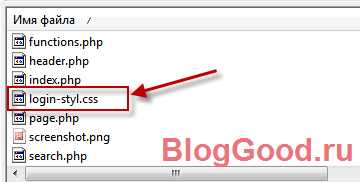
Закачайте через FTP-клиент в папку «images» вашей темы картинки
fon.jpg (желательно использовать картинку больших размеров – обои для рабочего стола)

и logo-admin.png.

Далее вам следует открыть файл «functions.php» и в самом конце кода перед «?>»
Пример вставки кода:
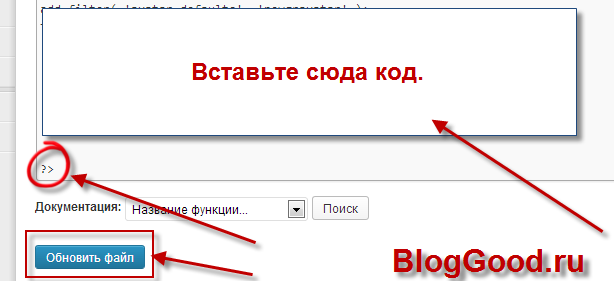
добавьте вот такой код:
function custom_login_css() {
echo '<link rel="stylesheet" type="text/css" href="адрес сайта/wp-content/themes/папка с темой/login-styl.css" />';
}
add_action('login_head', 'custom_login_css');
В строке 2 пропишите путь к файлу «login-styl.css», у меня он такой href="адрес сайта/wp-content/themes/папка с темой/login-styl.css"
Вот результат работы:
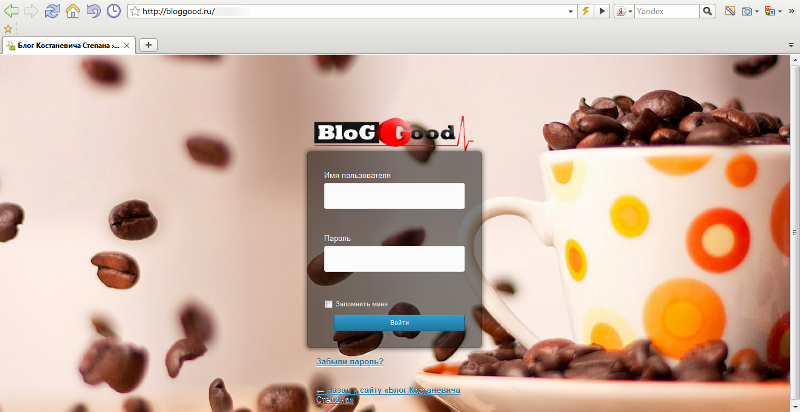
Вот и все. Теперь ваша админка на блоге будет выглядеть по особенному.
Понравился пост? Помоги другим узнать об этой статье, кликни на кнопку социальных сетей ↓↓↓
Последние новости категории:
 Как установить минимальную сумму для заказа — WooCommerce?
 URL ссылка миниатюры для картинки – WordPress
 Как добавить визуальный редактор для «Цитат (Отрывок)» — WordPress ?
 Как добавить «Цитату (Отрывок)» для страниц?
Похожие статьи
 Как изменить цвет выделения текста на сайте
 Способы защиты сайта WordPress
 Как вывести рекламу AdSense или Директ в любом месте статьи на WordPress? Способ1
Популярные статьи:
-
 Как узнать id компьютера
Дата: 29 марта 2013
Прокомментировано:90
просмотров: 331670 -
 Размеры форматов листов А0 – А7
Дата: 23 января 2013
Прокомментировано:3
просмотров: 275609 -
 Смешные логические загадки с подвохом, отгадки прилагаются
Дата: 12 ноября 2014
Прокомментировано:5
просмотров: 226702 -
 Готовые макеты блоков для веб-страниц на HTML и CSS
Дата: 25 июня 2014
Прокомментировано:23
просмотров: 193199 -
 Установка windows 7 на ноутбук
Дата: 18 декабря 2012
Прокомментировано:169
просмотров: 187093
6 Ответов на комментарий - Как красиво оформить Вход в админку WordPress?
Добавить комментарий
Метки: wordpress, без плагинов



Добрый день!
Мне ваш материал понравился, хочу себе такой же вход
сделать, но…
Следовал вашим инструкциям, но у меня ничего не получилось, как был стандартный так и остался…
Прошу оказать посильную помощь…
Спс!
С ув.Артур
Здравствуйте, Артур! Зайдите в исходный код админки и проверьте 21 строку, там при наведении на ссылку к файлу «login-styl.css» дублируется адрес сайта. Предполагаю, что в этом и есть причина проблемы.
Попробуйте исправить это 3 способами:
1. перепроверить файл «functions.php», не указали ли вы случайно дважды адрес сайта;
2. укажите адрес сайта с «https://»
function custom_login_css() {
echo '<link rel="stylesheet" ENGINE="text/css" href="https://адрес сайта/wp-content/themes/папка с темой/login-styl.css" />';
}
add_action('login_head', 'custom_login_css');
3. если не подошли первых два пункта, то попробуйте удалить адрес сайта в файле «functions.php»(/wp-content/themes/папка с темой/login-styl.css)
Добрый вечер!
Перепроверил все пункты. Нашел ошибку по вашей подсказке №2. И все заработало!
Спс! Большое.
Еще хотел бы узнать как сделать страничку, на которую я попал после того как оставил свой первый коммент.
Мне такая фишка очень понравилась…
С ув. Артур
Добрый вечер, Артур! Я рад, что у Вас все получилось. И Вам большое спасибо, что посетили мой блог.
О страничке благодарности за комментарий, которая вам понравилась, Вы можете почитать здесь: https://bloggood.top/wordpress/sozdat-na-bloge-stranicu-spasibo-za-kommentarij.html/
Доброго времени суток. Подскажите а эта форма входа будет выводиться как виджет, или как? Я сделала как у Вас написано, но ничего не получилось. Почитала комменты , попробовала применить те советы, что в них, но так и не получилось. Может поможите ?
Здравствуйте, Татьяна! Форма будет выводиться по адресу https://адрес сайта/wp-admin (вход в админ). И как вам помочь?