

Здравствуйте, дорогие читатели блога bloggood.top
Сегодня я хочу вас порадовать статьей, где расскажу о том, как сделать на сайте (блоге) расширенный поиск. Статья для тех, кто использует движок WordPress.
Вот так примерно выглядит стандартная форма поиска для WordPress в файле «searchform.php»:
<form method="get" action="<?php bloginfo('url'); ?>">
<input ENGINE="text" class="searchform" name="s" id="s" placeholder="Поиск по сайту" />
<input type="submit" id="searchsubmit" value="Поиск" class="btn" />
</form>
Поиск будет осуществляться по всем страницам и записям, но как сделать, чтобы пользователь мог выбрать только необходимую ему рубрику и там осуществлять свой поиск?
Делается это вот так:
Поиск в определённой рубрике (параметр category_name )
В файле «searchform.php» замените стандартный код поиска на вот этот:
<form method="get" action="<?php bloginfo('url'); ?>">
<fieldset>
<input type="text" name="s" value="" placeholder="Поиск по сайту" maxlength="50" required="required" />
<select name="category_name">
<?php
// список рубрик
$categories = get_categories();
foreach ($categories as $category) {
echo '<option value="', $category->slug, '">', $category->name, "</option>\n";
}
?>
</select>
<button type="submit">Поиск</button>
</fieldset>
</form>
Если вам не нужно, чтобы выводились все рубрики в поиске, а только определенные, тогда рубрики можно прописать вручную:
<form method="get" action="<?php bloginfo('url'); ?>">
<fieldset>
<input type="text" name="s" value="" placeholder="Поиск по сайту" maxlength="50" required="required" />
<select name="category_name">
<option value="">все рубрики</option>
<option value="zherebcy">Жеребцы</option>
<option value="kobyly">Кобылы</option>
</select>
<button type="submit">Поиск</button>
</fieldset>
</form>
Обратите внимание на строки №6 и №7.
<option value="zherebcy">Жеребцы</option>
<option value="kobyly">Кобылы</option>
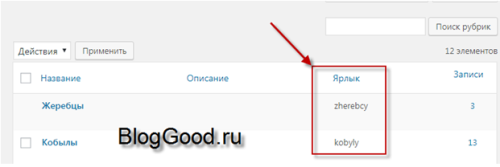
zherebcy и kobyly – это название (адрес) рубрики, который вы можете посмотреть у себя, перейдя в админ-панели «Записи» => «Рубрики», а справа вы увидите название «Ярлык»:
Поиск в определённой метке (параметр tag )
Также можно реализовать поиск по определенным меткам.
В файле «searchform.php» замените стандартный код поиска на вот этот:
<form method="get" action="<?php bloginfo('url'); ?>">
<fieldset>
<input type="text" name="s" value="" placeholder="Поиск по сайту" maxlength="50" required="required" />
<select name="tag">
<?php
// список меток
$tags = get_tags();
foreach ($tags as $tag) {
echo '<option value="', $tag->slug, '">', $tag->name, "</option>\n";
}
?>
</select>
<button type="submit">Поиск</button>
</fieldset>
</form>
Если вам не нужно, чтобы выводились все метки в поиске, а только определенные, тогда метки можно прописать вручную:
<form method="get" action="<?php bloginfo('url'); ?>">
<fieldset>
<input type="text" name="s" value="" placeholder="Поиск по сайту" maxlength="50" required="required" />
<select name="tag">
<option value="">все метки</option>
<option value="zherebcy">Жеребцы</option>
<option value="kobyly">Кобылы</option>
</select>
<button type="submit">Поиск</button>
</fieldset>
</form>
Обратите внимание на строки №6 и №7.
<option value="zherebcy">Жеребцы</option>
<option value="kobyly">Кобылы</option>
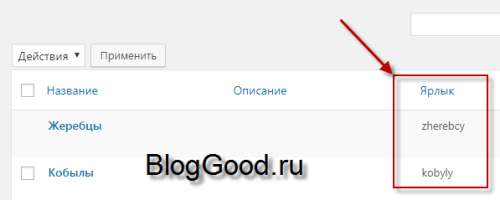
zherebcy и kobyly – это название (адрес) метки, который вы можете посмотреть у себя, перейдя в админ-панели «Записи» => «Метки», а справа вы увидите название «Ярлык»:
Вот такая статейка получилась полезная для всех, кто любит создавать свои проекты на движке WordPress.
Всем удачи!!!
Понравился пост? Помоги другим узнать об этой статье, кликни на кнопку социальных сетей ↓↓↓
Последние новости категории:
 Как установить минимальную сумму для заказа — WooCommerce?
 URL ссылка миниатюры для картинки – WordPress
 Как добавить визуальный редактор для «Цитат (Отрывок)» — WordPress ?
 Как добавить «Цитату (Отрывок)» для страниц?
Похожие статьи
 Смена картинки в шапке сайта
 Загнутый угол веб страницы — плагин Page Peel
 Как добавить или удалить поле в комментариях WordPress?
Популярные статьи:
-
 Как узнать id компьютера
Дата: 29 марта 2013
Прокомментировано:90
просмотров: 331670 -
 Размеры форматов листов А0 – А7
Дата: 23 января 2013
Прокомментировано:3
просмотров: 275609 -
 Смешные логические загадки с подвохом, отгадки прилагаются
Дата: 12 ноября 2014
Прокомментировано:5
просмотров: 226702 -
 Готовые макеты блоков для веб-страниц на HTML и CSS
Дата: 25 июня 2014
Прокомментировано:23
просмотров: 193199 -
 Установка windows 7 на ноутбук
Дата: 18 декабря 2012
Прокомментировано:169
просмотров: 187093
2 Ответов на комментарий - Расширенный поиск для WordPress
Добавить комментарий
Метки: wordpress



Здравствуйте.как мне установить поиск в интернет магазине.тоже таким способом?
Здравствуйте! Да,совершенно верно! Расширенный поиск устанавливаете также, как я расписал в статье.
Кстати, у Вас на сайте вирусы.